En 2026, une erreur d’affichage sur votre fiche Google peut coûter cher. Imaginez : 37% des clients abandonnent leur visite si un commerce semble ouvert alors qu’il est fermé, selon une étude récente de BrightLocal. Ce problème technique, souvent méconnu, transforme une simple négligence en perte de chiffre d’affaires et en avis négatifs évitables. Voici pourquoi votre établissement affiche « ouvert » par erreur, et comment y remédier avant que vos concurrents n’en profitent.
pourquoi votre fiche google reste en mode « ouvert » malgré la fermeture
Un client arrive devant votre boutique, smartphone à la main, guidé par Google Maps. Il voit « ouvert » en vert fluo, pousse la porte… et trouve porte close. Frustration immédiate. Ce scénario, répété des milliers de fois chaque jour, a une explication technique simple : votre fiche Google n’a pas été mise à jour correctement.
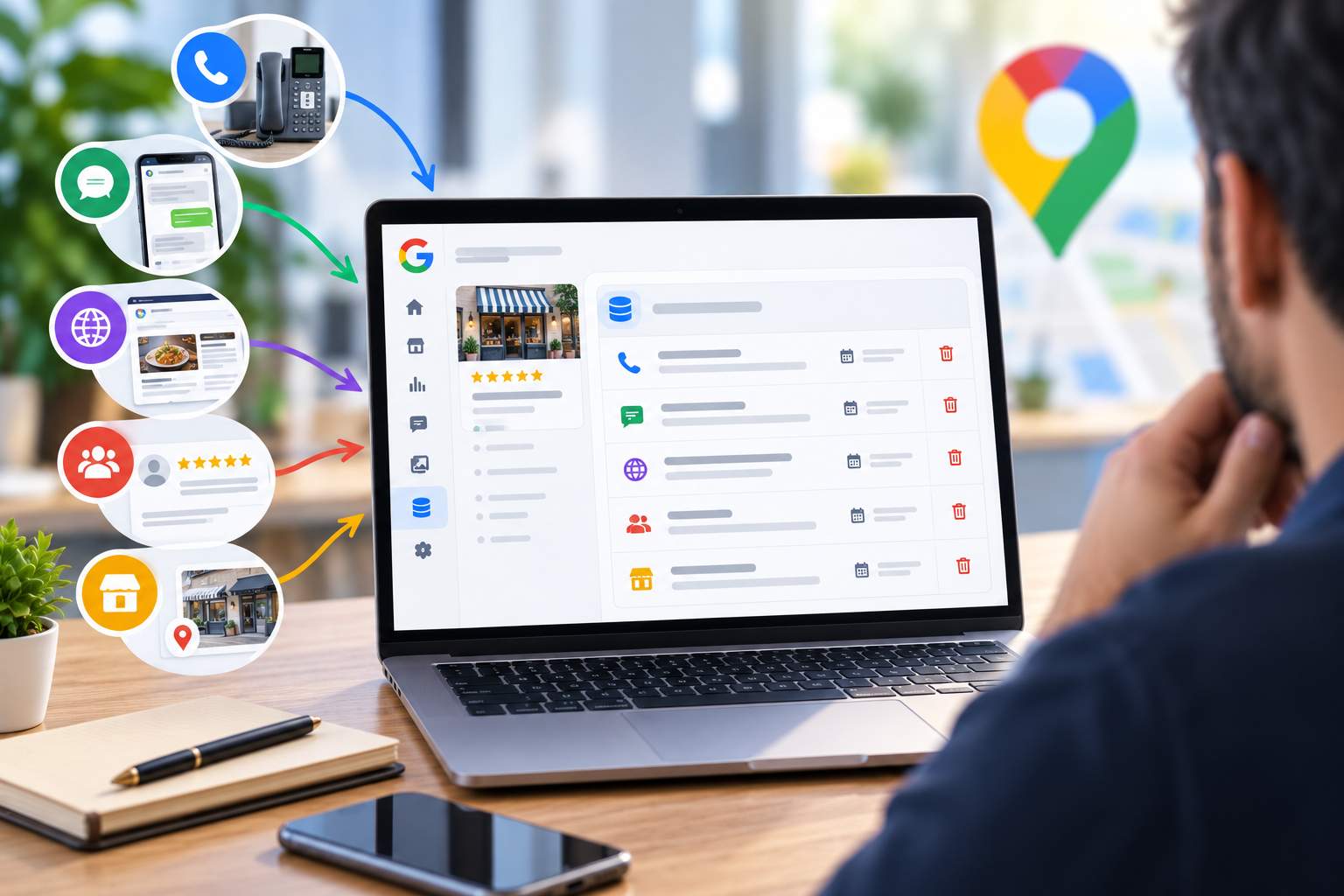
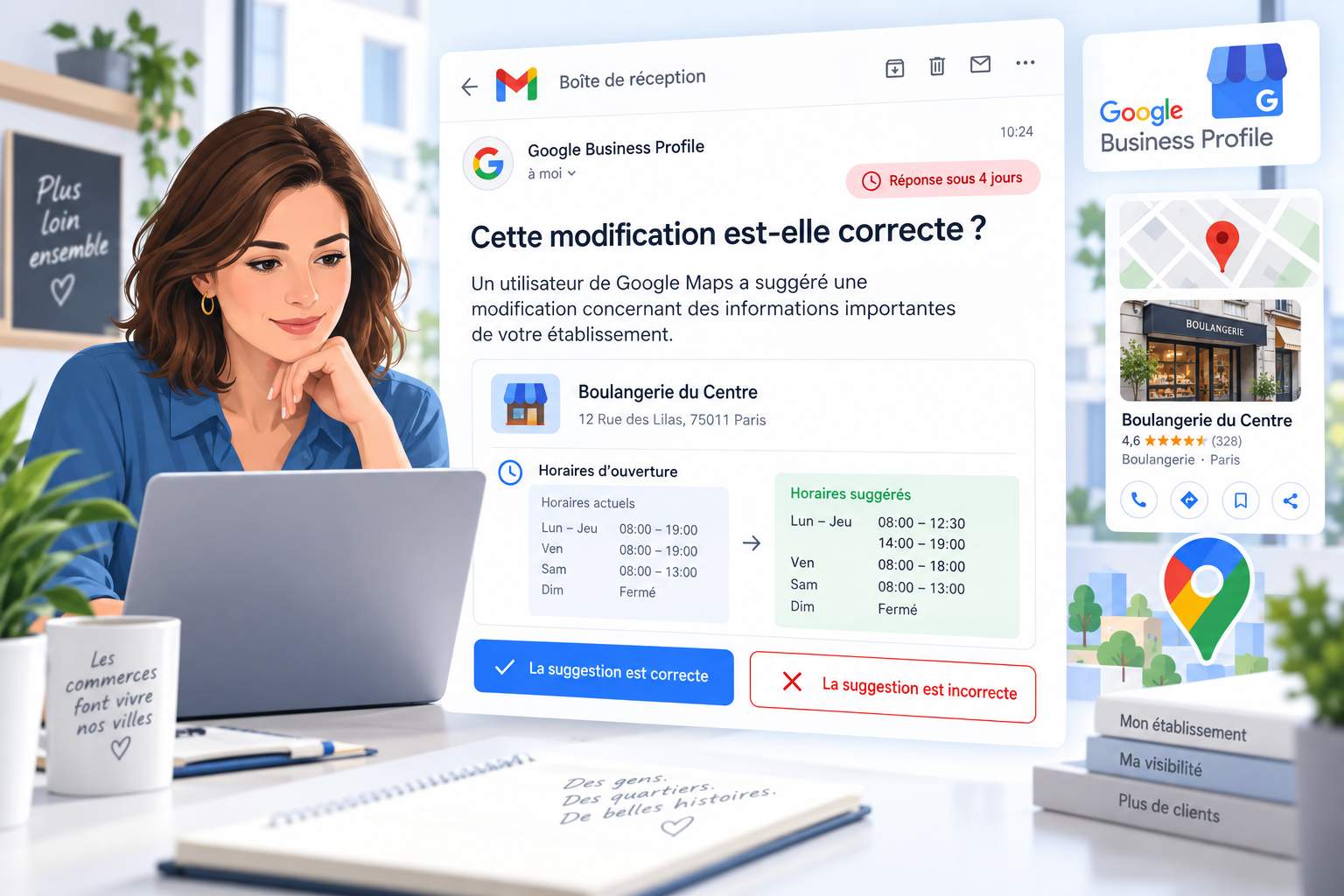
Google utilise plusieurs sources pour déterminer vos horaires : vos paramètres manuels, les données des utilisateurs, et même l’analyse des mouvements autour de votre établissement. Si l’une de ces sources entre en conflit avec vos informations officielles, l’algorithme peut décider d’afficher des horaires erronés. Par exemple, si un client signale une ouverture alors que vous êtes fermé, Google peut temporairement ignorer vos paramètres pour « coller » à la réalité perçue.
Le pire ? Cette erreur persiste souvent pendant des semaines, voire des mois, sans que personne ne s’en aperçoive. Un restaurateur parisien a ainsi perdu 12% de son chiffre d’affaires mensuel avant de réaliser que sa fiche affichait systématiquement « ouvert » le lundi, jour de fermeture hebdomadaire. La solution ? Vérifier régulièrement ses paramètres, surtout après une modification des horaires.
les pièges courants qui faussent vos horaires
Certaines erreurs reviennent systématiquement chez les commerçants. La plus fréquente : oublier de mettre à jour les horaires exceptionnels après un jour férié ou des vacances. Google conserve ces paramètres en mémoire et les applique année après année, sauf si vous les modifiez explicitement.
Autre piège : les mises à jour automatiques. Si vous utilisez un outil tiers pour gérer votre présence en ligne, une synchronisation défaillante peut réinitialiser vos horaires sans que vous le sachiez. Un fleuriste lyonnais a ainsi vu sa fiche repasser en mode « ouvert » un dimanche de Pâques, alors qu’il avait programmé une fermeture exceptionnelle. Le résultat ? Une dizaine de clients mécontents et trois avis négatifs en 24 heures.
Enfin, méfiez-vous des modifications effectuées depuis un compte secondaire. Si un employé ou un prestataire met à jour votre fiche sans vos identifiants principaux, les changements peuvent être annulés par Google au bout de quelques jours. Toujours privilégier la connexion via le compte propriétaire de l’établissement.
comment corriger une erreur d’affichage des horaires sur google
La première étape consiste à accéder à votre profil Google Business via l’interface officielle. Une fois connecté, rendez-vous dans l’onglet « Infos » où vous trouverez la section dédiée aux horaires. C’est ici que vous pourrez modifier vos heures d’ouverture standard, mais aussi ajouter des exceptions pour les jours fériés ou les fermetures temporaires.
Pour les fermetures de courte durée (moins de 7 jours), utilisez l’option « horaires exceptionnels ». Cette fonction permet d’indiquer précisément les jours et heures concernés, sans affecter vos horaires habituels. Par exemple, si vous fermez exceptionnellement un mercredi pour une formation, cette option affichera « fermé ce jour » sur votre fiche, tout en conservant vos horaires normaux pour les autres jours.
En cas de fermeture plus longue, l’option « fermé temporairement » s’impose. Cette fonctionnalité, introduite pendant la pandémie, ajoute un bandeau rouge visible sur votre fiche. Attention cependant : elle désactive temporairement certaines fonctionnalités comme le click & collect. Un magasin de vêtements à Bordeaux a ainsi vu ses commandes en ligne chuter de 40% après avoir activé cette option sans prévenir sa clientèle.
| Type de fermeture | Durée recommandée | Impact sur la visibilité | Fonctionnalités désactivées |
|---|---|---|---|
| Horaires exceptionnels | < 7 jours | Faible (affichage modifié) | Aucune |
| Fermé temporairement | > 7 jours | Moyen (bandeau rouge) | Click & collect, réservations |
| Fermeture définitive | Permanente | Élevé (suppression progressive) | Toutes |
les étapes pour une mise à jour efficace
Voici la procédure à suivre, étape par étape, pour une correction durable :
1. Connectez-vous à votre profil Google Business via l’interface officielle, en utilisant le compte propriétaire de l’établissement.
2. Dans l’onglet « Infos », repérez la section « Horaires » et cliquez sur l’icône crayon pour modifier.
3. Pour une fermeture courte : sélectionnez « Ajouter des horaires spéciaux » et indiquez les dates concernées.
4. Pour une fermeture longue : choisissez « Fermer cet établissement » puis « Marquer comme temporairement fermé ».
5. Validez les modifications et attendez 24 à 48 heures pour que les changements soient visibles.
Un conseil crucial : après toute modification, vérifiez l’affichage depuis un navigateur en navigation privée. Google personnalise parfois les résultats en fonction de votre historique, ce qui peut masquer une erreur persistante. Un boulanger à Toulouse a ainsi évité une crise en repérant, grâce à cette astuce, que sa fermeture du lundi n’était pas prise en compte sur certains appareils.
les conséquences d’une fiche google mal paramétrée sur votre activité
Une fiche Google affichant des informations erronées ne se contente pas de frustrer vos clients. Elle envoie aussi des signaux négatifs à l’algorithme de classement local. Google pénalise les établissements dont les données sont incohérentes, ce qui peut faire chuter votre position dans les résultats de recherche. Un café à Nantes a ainsi perdu 3 places dans le Local Pack après que sa fiche ait affiché « ouvert » pendant deux semaines alors qu’il était fermé pour rénovation.
Les avis négatifs sont l’autre conséquence directe. Un client déçu par une mauvaise information laisse souvent un commentaire cinglant. Pire : ces avis restent visibles même après correction de l’erreur, et influencent les futurs visiteurs pendant des mois. Une étude de Harvard Business Review montre qu’un seul avis négatif peut faire baisser le chiffre d’affaires d’un commerce de 5 à 9%.
Enfin, une fiche mal paramétrée nuit à votre crédibilité. Les clients associent une information erronée à un manque de professionnalisme. Un garagiste à Marseille a ainsi vu son taux de conversion chuter de 15% après que sa fiche ait affiché des horaires fantaisistes pendant un mois. La solution ? Une vérification hebdomadaire des informations, surtout en période de changement d’horaires.
comment transformer ce problème en opportunité
Plutôt que de subir les conséquences d’une erreur, utilisez-la comme levier pour améliorer votre relation client. Voici trois stratégies éprouvées :
1. Anticipez les fermetures : programmez vos horaires exceptionnels au moins une semaine à l’avance, et communiquez sur tous vos canaux (site web, réseaux sociaux, newsletter). Un restaurant à Lyon a ainsi transformé ses fermetures estivales en campagne marketing, en proposant des « pré-réservations » pour la rentrée.
2. Surveillez les modifications : activez les alertes Google pour être prévenu en cas de changement sur votre fiche. Cette fonctionnalité, souvent négligée, permet de réagir rapidement en cas de piratage ou d’erreur technique. Un hôtel à Strasbourg a ainsi évité une crise en repérant qu’un ancien employé avait modifié les horaires d’ouverture.
3. Transformez les avis négatifs en positif : répondez systématiquement aux commentaires liés à des erreurs d’affichage, en expliquant la situation et en proposant une compensation (bon de réduction, service gratuit). Une boutique de décoration à Lille a ainsi converti 60% des clients mécontents en acheteurs réguliers grâce à cette approche.
les outils pour automatiser la gestion de vos horaires google
Gérer manuellement ses horaires sur Google peut rapidement devenir chronophage, surtout pour les réseaux multi-établissements. Heureusement, des solutions existent pour automatiser ce processus sans dépendre d’un abonnement coûteux.
L’outil le plus simple reste l’application mobile Google Business Profile. Disponible sur iOS et Android, elle permet de modifier ses horaires en quelques clics, où que vous soyez. Son avantage ? Une synchronisation instantanée avec la version desktop. Un artisan à Bordeaux l’utilise pour mettre à jour ses horaires en temps réel lors de ses déplacements chez les clients.
Pour les commerces avec des horaires complexes (ouverture en continu, services variables), des outils comme Business E-réputation offrent des fonctionnalités avancées. Leur module « Horaires Intelligents » permet de programmer des fermetures récurrentes (comme les jours fériés) et d’envoyer des notifications automatiques aux clients. Une chaîne de boulangeries en Île-de-France a ainsi réduit ses erreurs d’affichage de 90% en six mois.
Enfin, pour les entreprises avec plusieurs points de vente, des solutions comme Partoo ou Guest Suite synchronisent les horaires sur toutes les plateformes (Google, Facebook, Apple Maps). Leur atout ? Une interface unique pour gérer l’ensemble de sa présence en ligne. Un réseau de pharmacies en région PACA a ainsi économisé 15 heures de travail mensuel en centralisant sa gestion.
les bonnes pratiques pour une gestion autonome
Automatiser ne signifie pas abandonner tout contrôle. Voici les règles d’or pour une gestion efficace :
1. Désignez un responsable : même dans une petite équipe, une personne doit être chargée de vérifier les horaires chaque semaine. Un salon de coiffure à Lille a ainsi évité une crise en repérant qu’une mise à jour automatique avait supprimé ses horaires du samedi.
2. Formez votre équipe : tous les employés doivent savoir comment signaler une erreur. Une boutique de vêtements à Paris a mis en place un système de « vigie digitale », où chaque vendeur vérifie la fiche Google en arrivant le matin.
3. Testez régulièrement : simulez une recherche Google depuis différents appareils (smartphone, tablette, ordinateur) pour vérifier l’affichage. Un restaurant à Nice a ainsi découvert que ses horaires n’apparaissaient pas correctement sur les iPhone, alors qu’ils étaient parfaits sur Android.
4. Documentez les changements : tenez un registre des modifications apportées à votre fiche. Ce document, même sommaire, permet de retracer l’origine d’une erreur. Un garagiste à Toulouse a ainsi identifié qu’un prestataire avait modifié ses horaires sans autorisation.
comment google vérifie vos horaires et pourquoi ça peut dysfonctionner
Google ne se contente pas de croire sur parole les informations que vous renseignez. L’algorithme croise plusieurs sources pour vérifier la cohérence de vos horaires :
– Les données utilisateurs : si plusieurs personnes signalent que votre établissement est fermé alors que vous indiquez « ouvert », Google peut temporairement ignorer vos paramètres.
– Les mouvements autour de votre adresse : grâce aux données de géolocalisation, Google analyse l’activité devant votre commerce. Une baisse brutale de fréquentation peut déclencher une vérification.
– Les sites tiers : Google scanne les informations disponibles sur des plateformes comme PagesJaunes, TripAdvisor ou votre propre site web. Une incohérence entre ces sources et votre fiche peut générer une erreur.
Ce système de vérification, bien que sophistiqué, n’est pas infaillible. Un café à Strasbourg a ainsi vu sa fiche afficher « fermé » pendant trois jours parce qu’un événement sportif à proximité avait réduit la fréquentation. L’erreur a persisté jusqu’à ce que le propriétaire signale manuellement le problème à Google.
Autre cas fréquent : les établissements situés dans des centres commerciaux. Google a parfois du mal à distinguer les horaires du commerce de ceux du centre. Une boutique de sport à Lyon a ainsi affiché pendant un mois les horaires du centre commercial, et non les siens, après une mise à jour automatique.
que faire quand google ignore vos corrections
Malgré vos efforts, il arrive que Google refuse d’appliquer vos modifications. Voici la procédure à suivre :
1. Vérifiez votre statut de propriétaire : seul le compte validé comme propriétaire peut effectuer certaines modifications. Si vous avez plusieurs comptes, connectez-vous avec celui qui a été validé par Google.
2. Attendez 48 heures : les changements peuvent mettre jusqu’à deux jours pour être pris en compte. Un artisan à Marseille a ainsi évité une panique inutile en patientant après une modification.
3. Signalez le problème à Google : via le formulaire de contact dédié, expliquez précisément l’erreur et fournissez des preuves (photos de votre établissement ouvert, captures d’écran). Un restaurant à Bordeaux a résolu son problème en 24 heures grâce à cette méthode.
4. Utilisez les réseaux sociaux : le compte @GoogleSmallBiz répond souvent rapidement aux problèmes techniques. Une boulangerie à Toulouse a obtenu une correction en 12 heures en tweetant son problème avec le hashtag #GoogleMyBusiness.
Pourquoi Google affiche-t-il ‘ouvert’ alors que j’ai mis à jour mes horaires ?
Google utilise plusieurs sources pour vérifier vos horaires, y compris les signalements des utilisateurs et les données de géolocalisation. Si ces sources entrent en conflit avec vos paramètres, l’algorithme peut temporairement ignorer vos modifications. Attendez 48 heures et vérifiez depuis un navigateur en navigation privée. Si l’erreur persiste, signalez le problème via le formulaire de contact de Google Business Profile.
Comment éviter que ma fiche affiche des horaires erronés pendant les vacances ?
Pour les fermetures de moins de 7 jours, utilisez l’option ‘horaires exceptionnels’ dans votre profil Google Business. Pour les fermetures plus longues, activez l’option ‘fermé temporairement’. Programmez ces modifications au moins une semaine à l’avance et communiquez sur vos autres canaux (site web, réseaux sociaux) pour éviter toute confusion.
Est-ce que fermer temporairement ma fiche affecte mon référencement ?
Une fermeture temporaire peut légèrement impacter votre visibilité, mais bien moins qu’une fiche affichant des informations erronées. Google privilégie les établissements qui fournissent des données fiables. Assurez-vous de réactiver vos horaires standards dès la réouverture pour limiter l’impact. Une étude de Moz montre que les établissements qui gèrent correctement leurs fermetures temporaires récupèrent leur position initiale en 2 à 4 semaines.
Que faire si quelqu’un modifie mes horaires sans mon accord ?
Connectez-vous immédiatement à votre profil Google Business et rétablissez les horaires corrects. Activez les alertes pour être prévenu en cas de modification. Si le problème persiste, signalez l’incident à Google via le formulaire de contact, en précisant que les changements ont été effectués sans votre autorisation. Dans les cas graves, vous pouvez demander une révision manuelle de votre fiche.
Comment vérifier que mes horaires s’affichent correctement partout ?
Effectuez une recherche Google depuis différents appareils (smartphone, tablette, ordinateur) en utilisant la navigation privée. Vérifiez aussi l’affichage sur Google Maps et sur les assistants vocaux comme Google Assistant. Pour une vérification complète, demandez à des amis ou collègues de chercher votre établissement depuis leur propre appareil.