Em 2026, um erro na informação da tua ficha do Google pode sair-te caro. Imagina só: 37% dos clientes desistem da visita se um estabelecimento parecer aberto quando, na verdade, está fechado, segundo um estudo recente da BrightLocal. Este problema técnico, muitas vezes ignorado, transforma um simples descuido numa perda de faturação e em comentários negativos que podiam ser evitados. Eis porque é que o teu estabelecimento aparece como «aberto» por engano e como resolver isso antes que os teus concorrentes tirem partido da situação.
por que é que a tua ficha do Google continua no modo «aberto» apesar de a teres fechado
Um cliente chega à tua loja, com o smartphone na mão, guiado pelo Google Maps. Vê «aberto» em verde fluorescente, empurra a porta… e depara-se com a porta fechada. Frustração imediata. Este cenário, que se repete milhares de vezes por dia, tem uma explicação técnica simples: a tua ficha no Google não foi atualizada corretamente.
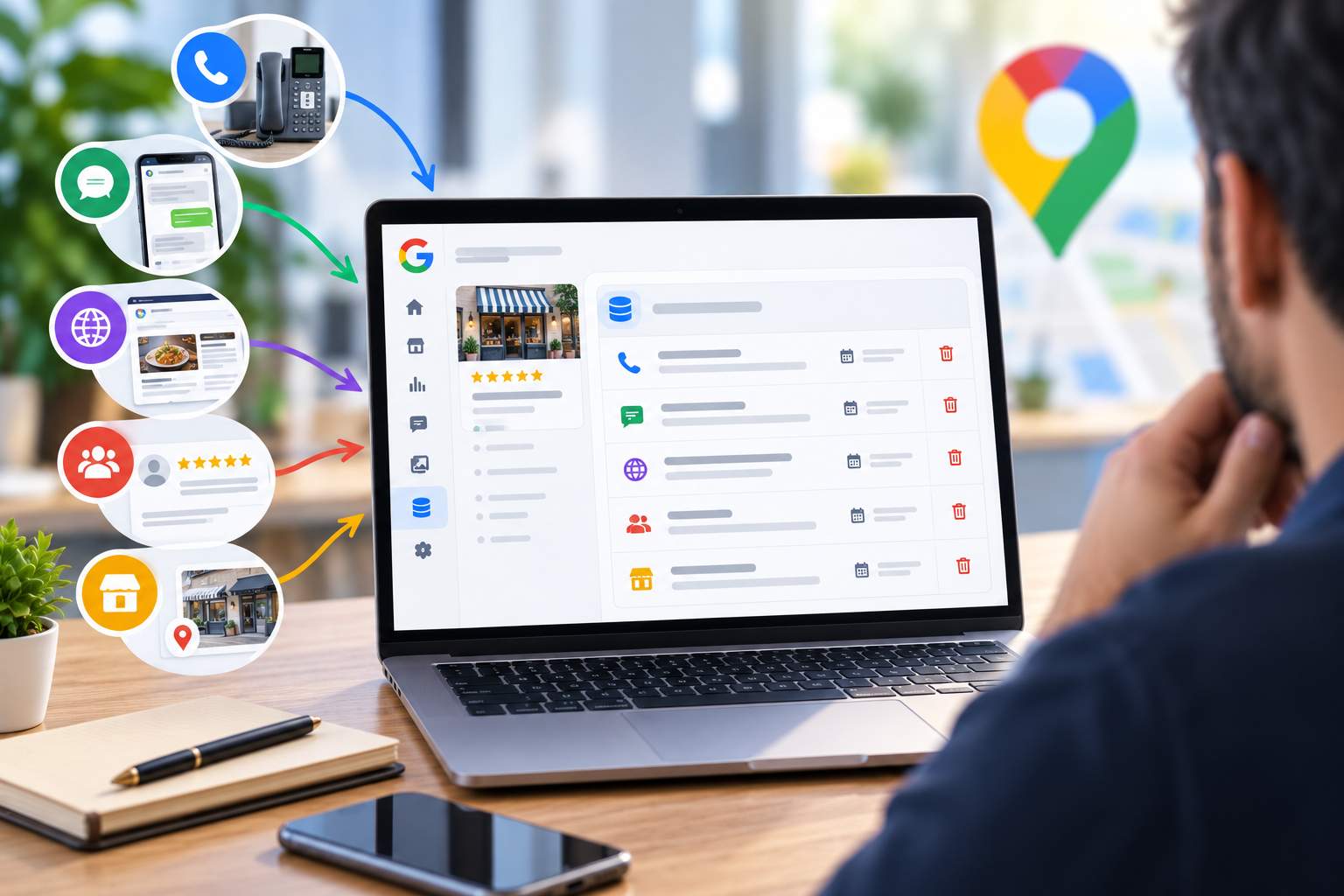
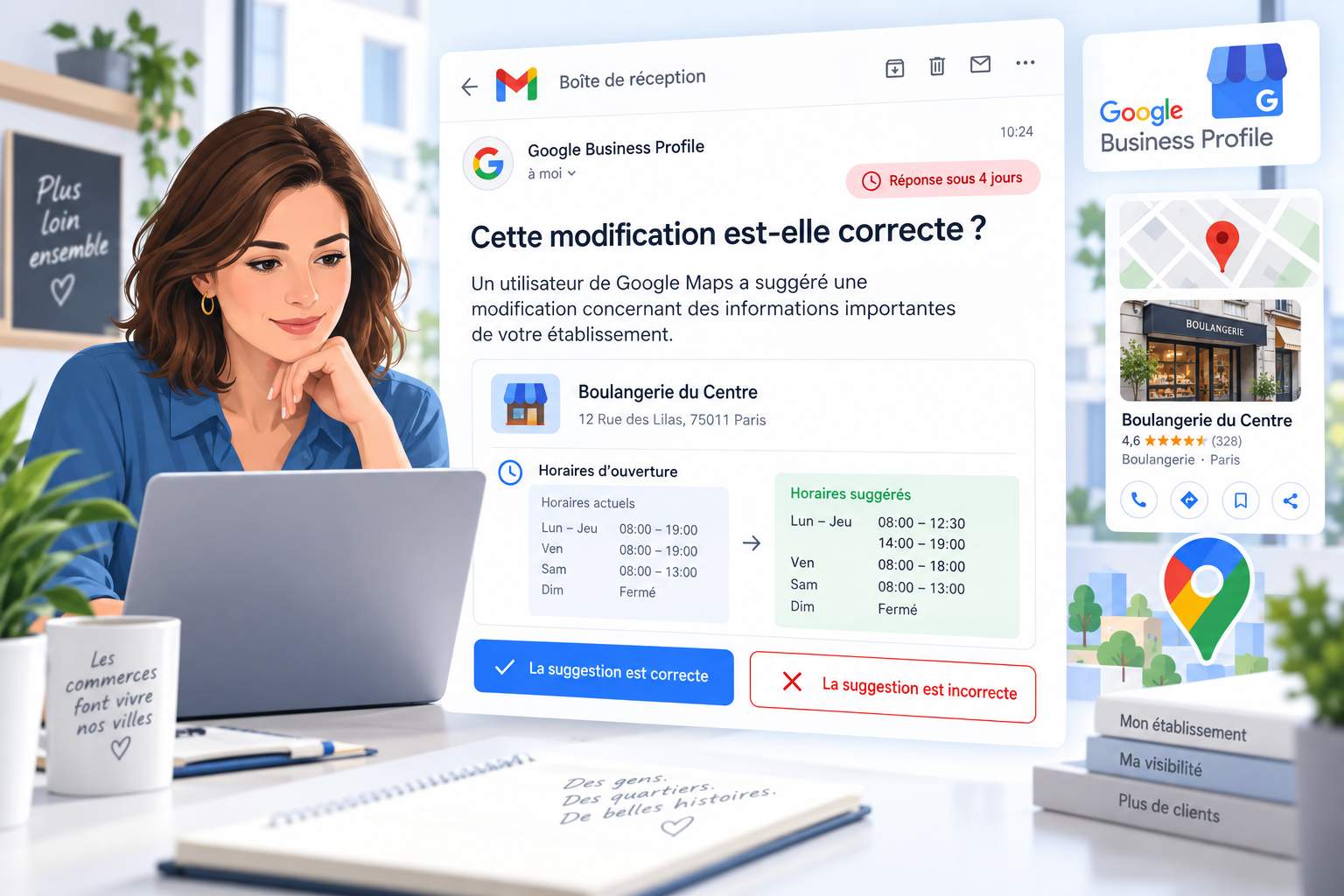
O Google usa várias fontes para determinar os teus horários: as tuas configurações manuais, os dados dos utilizadores e até a análise dos movimentos nas proximidades do teu estabelecimento. Se alguma destas fontes entrar em conflito com as tuas informações oficiais, o algoritmo pode decidir mostrar horários errados. Por exemplo, se um cliente indicar que o estabelecimento está aberto quando, na verdade, estás fechado, o Google pode ignorar temporariamente as tuas configurações para «alinhar» com a realidade percebida.
O pior? Este erro costuma persistir durante semanas, ou até meses, sem que ninguém se aperceba. Um dono de restaurante parisiense perdeu assim 12% do seu volume de negócios mensal antes de perceber que o seu perfil aparecia sistematicamente como «aberto» às segundas-feiras, o dia em que o restaurante encerra. A solução? Verificar regularmente as tuas configurações, especialmente depois de alterares os horários.
as armadilhas mais comuns que distorcem os teus horários
Há alguns erros que se repetem constantemente entre os comerciantes. O mais comum: esquecer-se de atualizar os horários excecionais depois de um feriado ou de férias. O Google guarda essas configurações e aplica-as ano após ano, a menos que as alteres explicitamente.
Outra armadilha: as atualizações automáticas. Se usares uma ferramenta de terceiros para gerir a tua presença online, uma sincronização com falhas pode reiniciar os teus horários sem que te apercebas. Um florista de Lyon viu, por exemplo, a sua ficha voltar ao modo «aberto» num domingo de Páscoa, quando tinha programado um encerramento excecional. O resultado? Uma dezena de clientes insatisfeitos e três avaliações negativas em 24 horas.
Por fim, tem cuidado com as alterações feitas a partir de uma conta secundária. Se um funcionário ou prestador de serviços atualizar a tua ficha sem os teus dados de acesso principais, as alterações podem ser anuladas pelo Google ao fim de alguns dias. Dá sempre prioridade ao início de sessão através da conta do proprietário do estabelecimento.
Como corrigir um erro na exibição dos horários no Google
O primeiro passo é aceder ao teu perfil do Google Business Profile através da interface oficial. Depois de iniciares sessão, vai ao separador «Informações», onde vais encontrar a secção dedicada aos horários. É aqui que podes alterar o teu horário de funcionamento normal, mas também adicionar exceções para feriados ou encerramentos temporários.
Para encerramentos de curta duração (menos de 7 dias), usa a opção «horários excecionais». Esta função permite indicar com precisão os dias e horários em questão, sem afetar os teus horários habituais. Por exemplo, se fechares excepcionalmente numa quarta-feira por causa de uma formação, esta opção vai mostrar «fechado hoje» na tua ficha, mantendo os teus horários normais para os outros dias.
Se o fecho for mais prolongado, a opção «fechado temporariamente» é a escolha certa. Esta funcionalidade, introduzida durante a pandemia, adiciona uma faixa vermelha visível na tua ficha. Mas atenção: ela desativa temporariamente algumas funcionalidades, como o «click & collect». Uma loja de roupa em Bordéus viu, por exemplo, as suas encomendas online caírem 40% depois de ativar esta opção sem avisar os clientes.
| Tipo de fecho | Duração recomendada | Impacto na visibilidade | Funcionalidades desativadas |
|---|---|---|---|
| Horários especiais | < 7 dias | Baixo (visualização alterada) | Nenhuma |
| Fechado temporariamente | > 7 dias | Médio (faixa vermelha) | Click & collect, reservas |
| Encerramento definitivo | Permanente | Elevado (eliminação gradual) | Todas |
os passos para uma atualização eficaz
Eis o procedimento a seguir, passo a passo, para uma correção duradoura:
1. Entra no teu perfil do Google Business Profile através da interface oficial, usando a conta do proprietário do estabelecimento.
2. No separador «Informações», procura a secção «Horário» e clica no ícone do lápis para editar.
3. Para um encerramento de curta duração: seleciona «Adicionar horários especiais» e indica as datas em questão.
4. Para um encerramento de longa duração: escolhe «Encerrar este estabelecimento» e, em seguida, «Marcar como temporariamente encerrado».
5. Confirma as alterações e espera entre 24 e 48 horas para que as mudanças fiquem visíveis.
Uma dica importante: depois de qualquer alteração, verifica o que aparece num navegador em modo de navegação privada. O Google, por vezes, personaliza os resultados com base no teu histórico, o que pode esconder um erro persistente. Um padeiro em Toulouse conseguiu assim evitar uma crise ao perceber, graças a esta dica, que o facto de estar fechado às segundas-feiras não estava a ser tido em conta em alguns dispositivos.
as consequências de uma ficha do Google mal configurada para o teu negócio
Uma ficha do Google com informações erradas não se limita a frustrar os teus clientes. Também envia sinais negativos ao algoritmo de classificação local. O Google penaliza os estabelecimentos cujos dados são inconsistentes, o que pode fazer com que a tua posição nos resultados de pesquisa desça. Um café em Nantes perdeu assim três posições no Local Pack depois de a sua ficha ter indicado «aberto» durante duas semanas, quando na verdade estava fechado para obras.
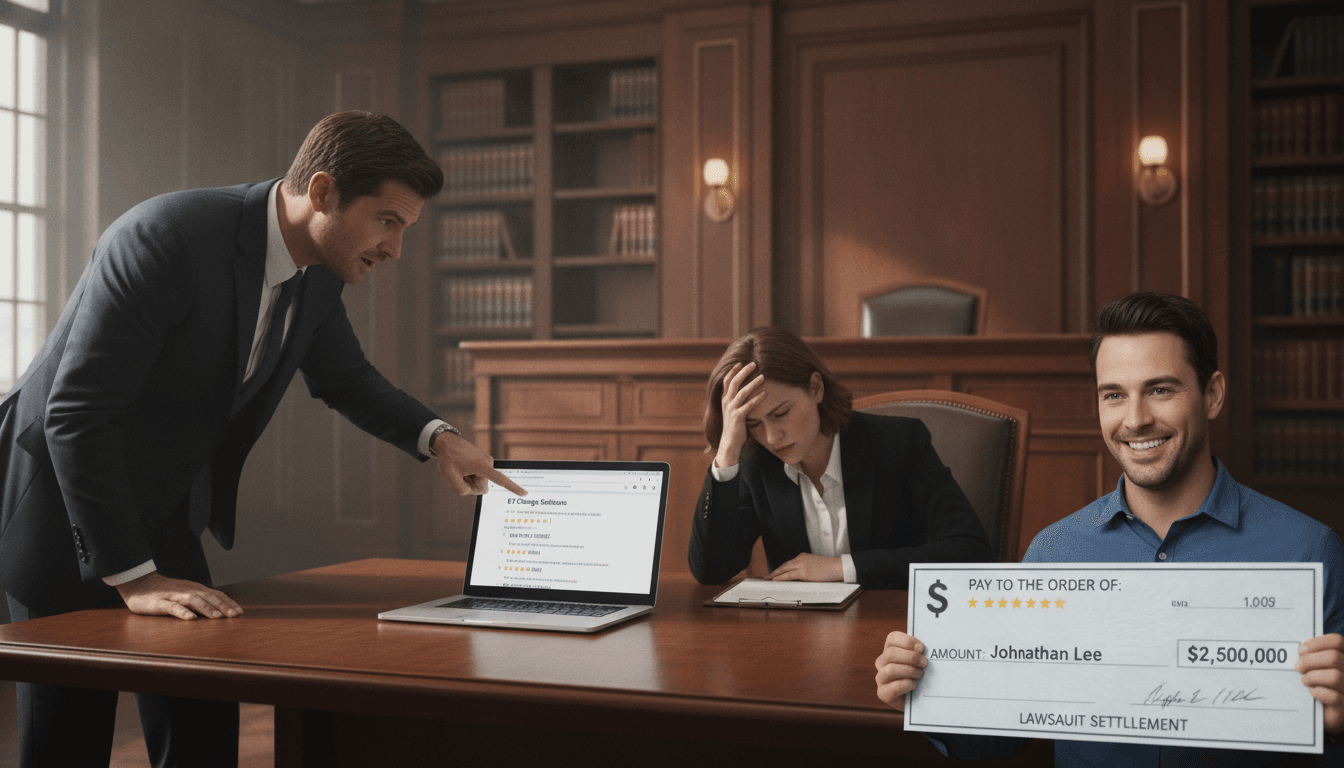
As avaliações negativas são a outra consequência direta. Um cliente desiludido por uma informação errada costuma deixar um comentário mordaz. Pior ainda: essas avaliações continuam visíveis mesmo depois de corrigido o erro e influenciam os futuros visitantes durante meses. Um estudo da Harvard Business Review mostra que uma única avaliação negativa pode fazer com que o volume de negócios de uma loja desça entre 5% e 9%.
Por fim, uma ficha mal configurada prejudica a tua credibilidade. Os clientes associam uma informação errada a uma falta de profissionalismo. Um mecânico em Marselha viu, por exemplo, a sua taxa de conversão cair 15% depois de a sua ficha ter apresentado horários errados durante um mês. A solução? Uma verificação semanal das informações, especialmente em períodos de alteração de horários.
como transformar este problema numa oportunidade
Em vez de sofreres as consequências de um erro, usa-o como alavanca para melhorar a tua relação com o cliente. Aqui estão três estratégias comprovadas:
1. Antecipa os períodos de encerramento: programa os teus horários excecionais com pelo menos uma semana de antecedência e divulga-os em todos os teus canais (site, redes sociais, newsletter). Um restaurante em Lyon transformou assim os seus encerramentos de verão numa campanha de marketing, propondo «pré-reservas» para o início do ano letivo.
2. Fica atento às alterações: ativa os alertas do Google para seres avisado caso haja alguma alteração na tua ficha. Esta funcionalidade, muitas vezes esquecida, permite-te reagir rapidamente em caso de pirataria ou de erro técnico. Um hotel em Estrasburgo conseguiu assim evitar uma crise ao perceber que um ex-funcionário tinha alterado os horários de funcionamento.
3. Transforma as avaliações negativas em positivas: responde sempre aos comentários relacionados com erros de exibição, explicando a situação e oferecendo uma compensação (vale de desconto, serviço gratuito). Uma loja de decoração em Lille conseguiu assim converter 60% dos clientes insatisfeitos em compradores habituais graças a esta abordagem.
as ferramentas para automatizar a gestão dos teus horários do Google
Gerir manualmente os horários no Google pode tornar-se rapidamente demorado, especialmente para redes com várias unidades. Felizmente, existem soluções para automatizar este processo sem precisares de uma assinatura cara.
A ferramenta mais simples continua a ser a aplicação móvel Google Business Profile. Disponível para iOS e Android, permite-te alterar os teus horários com apenas alguns cliques, estejas onde estiveres. A vantagem? Uma sincronização instantânea com a versão para computador. Um artesão em Bordéus usa-a para atualizar o horário de funcionamento em tempo real enquanto está a visitar os clientes.
Para os estabelecimentos com horários complexos (aberto sem interrupção, horários variáveis), ferramentas como o Business E-réputation oferecem funcionalidades avançadas. O módulo «Horários Inteligentes» permite programar encerramentos recorrentes (como feriados) e enviar notificações automáticas aos clientes. Uma cadeia de padarias na Île-de-France conseguiu assim reduzir os erros de afixação de horários em 90% em seis meses.
Por fim, para as empresas com vários pontos de venda, soluções como o Partoo ou o Guest Suite sincronizam os horários em todas as plataformas (Google, Facebook, Apple Maps). A vantagem? Uma interface única para gerir toda a tua presença online. Uma rede de farmácias na região da PACA conseguiu assim poupar 15 horas de trabalho por mês ao centralizar a sua gestão.
boas práticas para uma gestão autónoma
Automatizar não significa abdicar de todo o controlo. Eis as regras de ouro para uma gestão eficaz:
1. Nomeia alguém responsável: mesmo numa equipa pequena, tem de haver alguém encarregado de verificar os horários todas as semanas. Um salão de cabeleireiro em Lille conseguiu assim evitar uma crise ao perceber que uma atualização automática tinha apagado os horários de sábado.
2. Organiza a tua equipa: todos os funcionários têm de saber como comunicar um erro. Uma loja de roupa em Paris criou um sistema de «vigilância digital», em que cada vendedor verifica a ficha do Google assim que chega de manhã.
3. Testa regularmente: simula uma pesquisa no Google a partir de diferentes dispositivos (smartphone, tablet, computador) para verificares como fica a apresentação. Um restaurante em Nice descobriu assim que os seus horários não apareciam corretamente nos iPhones, enquanto nos dispositivos Android estavam perfeitos.
4. Regista as alterações: mantém um registo das alterações feitas na tua ficha. Este documento, mesmo que seja sumário, permite identificar a origem de um erro. Um mecânico de Toulouse descobriu assim que um prestador de serviços tinha alterado o seu horário sem autorização.
Como é que o Google verifica os teus horários e por que é que isso pode dar errado
O Google não se contenta em acreditar cegamente nas informações que introduzes. O algoritmo cruza várias fontes para verificar a coerência dos teus horários:
– Dados dos utilizadores: se várias pessoas indicarem que o teu estabelecimento está fechado, embora tu tenhas indicado «aberto», o Google pode ignorar temporariamente as tuas configurações.
– Movimento nas proximidades da tua morada: graças aos dados de geolocalização, o Google analisa a atividade em frente ao teu estabelecimento. Uma queda brusca no número de visitantes pode desencadear uma verificação.
– Sites de terceiros: o Google analisa as informações disponíveis em plataformas como o PagesJaunes, o TripAdvisor ou o teu próprio site. Uma inconsistência entre estas fontes e a tua ficha pode gerar um erro.
Este sistema de verificação, apesar de sofisticado, não é infalível. Um café em Estrasburgo viu, por exemplo, a sua ficha ficar com a indicação «fechado» durante três dias porque um evento desportivo nas proximidades tinha reduzido o número de clientes. O erro persistiu até o dono ter comunicado manualmente o problema ao Google.
Outro caso frequente: as lojas situadas em centros comerciais. O Google tem, por vezes, dificuldade em distinguir os horários da loja dos do centro comercial. Assim, uma loja de desporto em Lyon exibiu durante um mês os horários do centro comercial, e não os seus, após uma atualização automática.
O que fazer quando o Google ignora as tuas correções
Apesar dos teus esforços, às vezes o Google recusa-se a aplicar as tuas alterações. Eis o procedimento a seguir:
1. Verifica se és o proprietário: só a conta validada como proprietária pode fazer certas alterações. Se tiveres várias contas, inicia sessão com aquela que foi validada pelo Google.
2. Espera 48 horas: as alterações podem demorar até dois dias a serem aplicadas. Um artesão de Marselha evitou assim um pânico desnecessário ao esperar um pouco depois de fazer uma alteração.
3. Comunica o problema à Google: através do formulário de contacto específico, explica com precisão o erro e apresenta provas (fotografias do teu estabelecimento aberto, capturas de ecrã). Um restaurante em Bordéus resolveu o seu problema em 24 horas graças a este método.
4. Usa as redes sociais: a conta @GoogleSmallBiz costuma responder rapidamente a problemas técnicos. Uma padaria em Toulouse conseguiu que o problema fosse resolvido em 12 horas ao publicar um tweet sobre o problema com a hashtag #GoogleMyBusiness.
Porque é que o Google mostra «aberto» se eu já atualizei os meus horários?
O Google usa várias fontes para verificar os teus horários, incluindo relatos dos utilizadores e dados de geolocalização. Se essas fontes entrarem em conflito com as tuas configurações, o algoritmo pode ignorar temporariamente as tuas alterações. Espera 48 horas e verifica a partir de um navegador em modo de navegação privada. Se o erro persistir, comunica o problema através do formulário de contacto do Google Business Profile.
Como é que evito que a minha ficha mostre horários errados durante as férias?
Para encerramentos com duração inferior a 7 dias, usa a opção «horário excecional» no teu Google Business Profile. Para encerramentos mais longos, ativa a opção «fechado temporariamente». Programa estas alterações com pelo menos uma semana de antecedência e comunica-as nos teus outros canais (site, redes sociais) para evitar confusões.
Fechar temporariamente a minha ficha afeta o meu posicionamento nos motores de busca?
Um encerramento temporário pode afetar ligeiramente a tua visibilidade, mas muito menos do que uma ficha com informações erradas. O Google dá prioridade aos estabelecimentos que fornecem dados fiáveis. Certifica-te de que reativas o teu horário normal assim que reabrires, para minimizar o impacto. Um estudo da Moz mostra que os estabelecimentos que gerem corretamente os seus encerramentos temporários recuperam a sua posição inicial em 2 a 4 semanas.
O que fazer se alguém alterar os meus horários sem o meu consentimento?
Entra já no teu perfil do Google Business Profile e volta a definir os horários corretos. Ativa os alertas para seres avisado caso haja alguma alteração. Se o problema persistir, comunica o incidente à Google através do formulário de contacto, indicando que as alterações foram feitas sem a tua autorização. Em casos graves, podes solicitar uma revisão manual da tua ficha.
Como posso verificar se os meus horários aparecem corretamente em todo o lado?
Faz uma pesquisa no Google a partir de vários dispositivos (smartphone, tablet, computador) usando o modo de navegação privada. Verifica também como aparece no Google Maps e em assistentes de voz, como o Google Assistant. Para uma verificação completa, pede a amigos ou colegas para procurarem o teu estabelecimento a partir dos próprios dispositivos.