En 2026, un error en la información que aparece en tu ficha de Google puede salirte caro. Imagínate: el 37 % de los clientes abandona su visita si un negocio parece abierto cuando en realidad está cerrado, según un estudio reciente de BrightLocal. Este problema técnico, del que a menudo no te das cuenta, convierte un simple descuido en una pérdida de ingresos y en opiniones negativas que se podrían evitar. Aquí te explicamos por qué tu local aparece como «abierto» por error y cómo solucionarlo antes de que tus competidores se aprovechen de ello.
¿Por qué tu ficha de Google sigue en modo «abierto» aunque la hayas cerrado?
Un cliente llega a tu tienda, con el móvil en la mano, guiado por Google Maps. Ve «abierto» en verde fluorescente, empuja la puerta… y se encuentra con que está cerrada. Frustración inmediata. Esta situación, que se repite miles de veces al día, tiene una explicación técnica muy sencilla: tu ficha de Google no se ha actualizado correctamente.
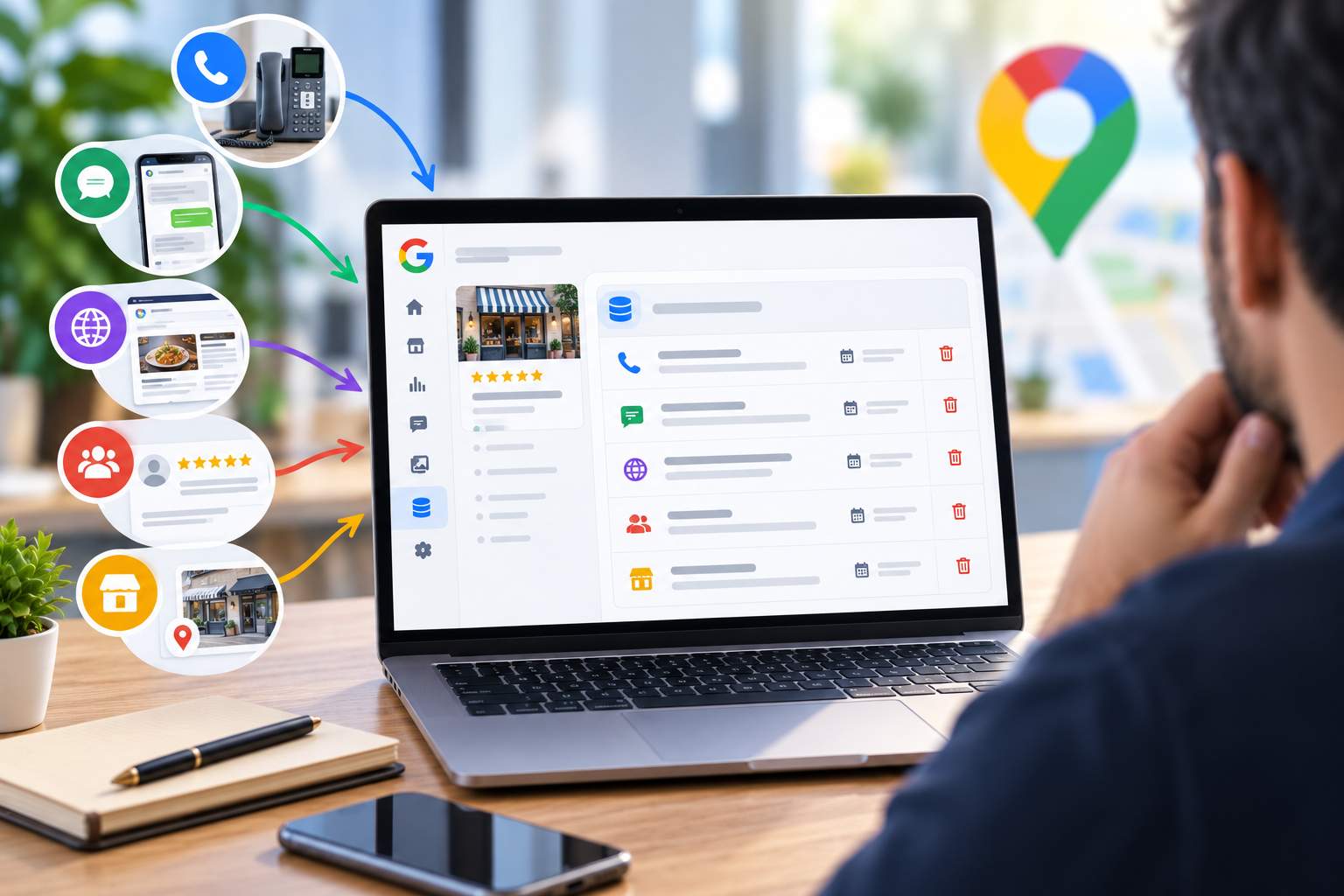
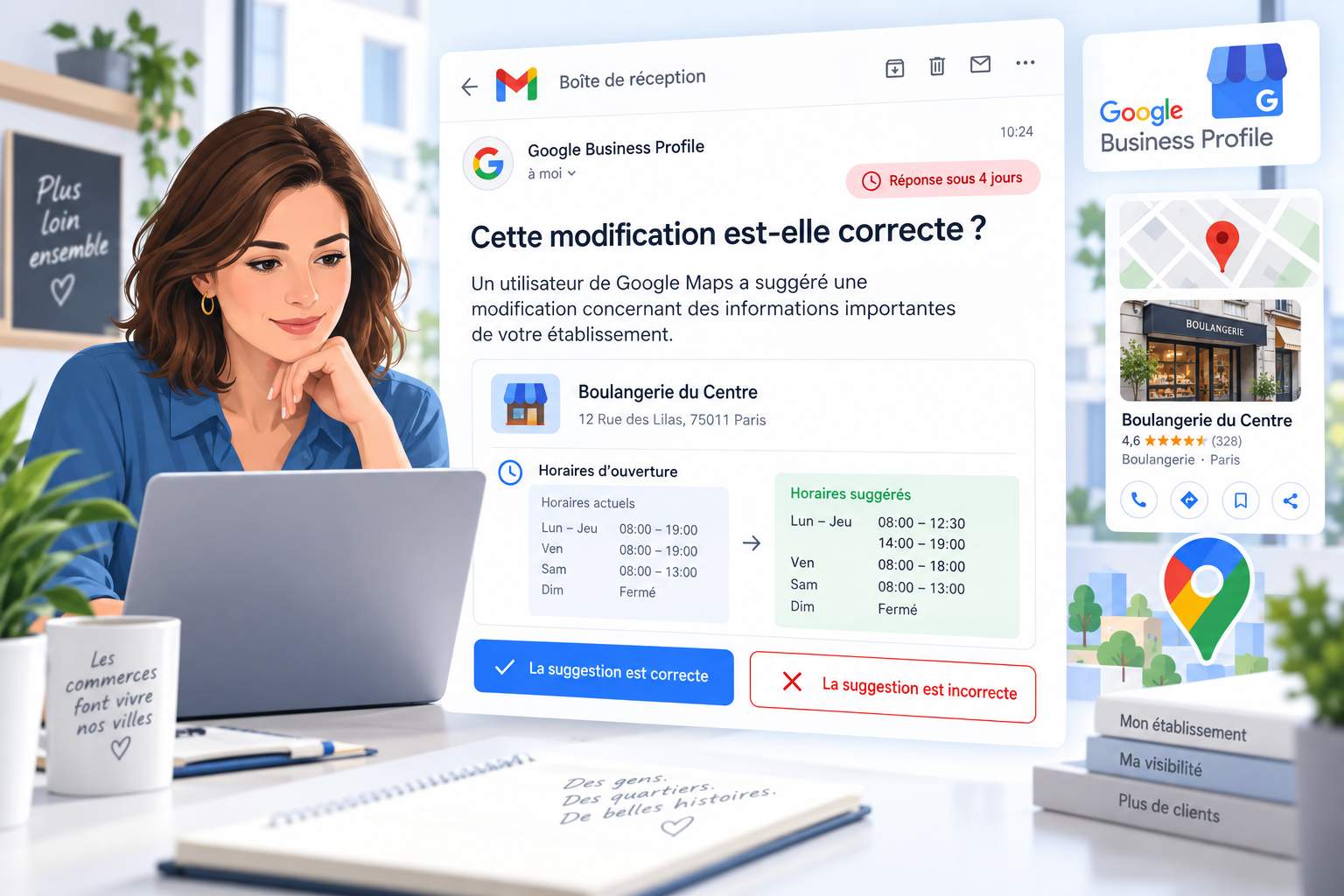
Google utiliza varias fuentes para determinar tus horarios: tus ajustes manuales, los datos de los usuarios e incluso el análisis de los movimientos en los alrededores de tu local. Si alguna de estas fuentes entra en conflicto con tu información oficial, el algoritmo puede decidir mostrar horarios erróneos. Por ejemplo, si un cliente indica que estás abierto cuando en realidad estás cerrado, Google puede ignorar temporalmente tu configuración para «ajustarse» a la realidad percibida.
¿Lo peor? Este error suele mantenerse durante semanas, o incluso meses, sin que nadie se dé cuenta. Así, un restaurador parisino perdió el 12 % de su facturación mensual antes de darse cuenta de que su ficha aparecía sistemáticamente como «abierto» los lunes, que es su día de cierre semanal. ¿La solución? Revisar regularmente tus ajustes, sobre todo después de cambiar los horarios.
los errores más comunes que te hacen perder el control de tus horarios
Hay algunos errores que se repiten una y otra vez entre los comerciantes. El más habitual: olvidarse de actualizar los horarios especiales después de un día festivo o de unas vacaciones. Google guarda estos ajustes y los aplica año tras año, a menos que los modifiques expresamente.
Otra trampa: las actualizaciones automáticas. Si usas una herramienta de terceros para gestionar tu presencia online, un fallo en la sincronización puede restablecer tus horarios sin que te des cuenta. A un florista de Lyon le pasó que su ficha volvió a aparecer como «abierto» un domingo de Pascua, cuando había programado un cierre excepcional. ¿El resultado? Una decena de clientes descontentos y tres valoraciones negativas en 24 horas.
Por último, ten cuidado con los cambios que se hagan desde una cuenta secundaria. Si un empleado o un colaborador actualiza tu ficha sin tus datos de acceso principales, Google puede anular los cambios al cabo de unos días. Es mejor que siempre te conectes con la cuenta del propietario del establecimiento.
¿Cómo se corrige un error en la visualización de los horarios en Google?
El primer paso es acceder a tu perfil de Google Business Profile a través de la interfaz oficial. Una vez que hayas iniciado sesión, ve a la pestaña «Información», donde encontrarás la sección dedicada a los horarios. Aquí podrás modificar tu horario habitual, pero también añadir excepciones para días festivos o cierres temporales.
Para cierres de corta duración (menos de 7 días), usa la opción «horarios excepcionales». Esta función te permite indicar con precisión los días y horas en cuestión, sin que afecte a tus horarios habituales. Por ejemplo, si cierras excepcionalmente un miércoles por un curso de formación, esta opción mostrará «cerrado hoy» en tu ficha, pero mantendrá tu horario habitual para el resto de días.
Si el cierre va a durar más tiempo, lo mejor es usar la opción «cerrado temporalmente». Esta función, que se introdujo durante la pandemia, añade una franja roja que se ve en tu ficha. Pero ojo: desactiva temporalmente algunas funciones, como el «click & collect». Una tienda de ropa de Burdeos vio cómo sus pedidos online se reducían un 40 % tras activar esta opción sin avisar a sus clientes.
| Tipo de cierre | Duración recomendada | Impacto en la visibilidad | Funciones desactivadas |
|---|---|---|---|
| Horarios especiales | < 7 días | Bajo (visualización modificada) | Ninguna |
| Cerrado temporalmente | > 7 días | Medio (banda roja) | Recogida en tienda, reservas |
| Cierre definitivo | Permanente | Alto (eliminación gradual) | Todas |
Los pasos para una actualización eficaz
Aquí tienes los pasos que tienes que seguir, uno por uno, para conseguir una solución duradera:
1. Inicia sesión en tu perfil de Google Business Profile a través de la interfaz oficial, usando la cuenta del propietario del establecimiento.
2. En la pestaña «Información», busca la sección «Horarios» y haz clic en el icono del lápiz para editarlos.
3. Para un cierre breve: selecciona «Añadir horarios especiales» e indica las fechas correspondientes.
4. Para un cierre prolongado: elige «Cerrar este establecimiento» y, a continuación, «Marcar como cerrado temporalmente».
5. Confirma los cambios y espera entre 24 y 48 horas a que se hagan visibles.
Un consejo clave: después de cualquier cambio, comprueba cómo se ve la página en un navegador en modo incógnito. A veces, Google personaliza los resultados según tu historial, lo que puede ocultar un error persistente. Así, un panadero de Toulouse evitó un problema al darse cuenta, gracias a este truco, de que su cierre de los lunes no se tenía en cuenta en algunos dispositivos.
Las consecuencias que puede tener una ficha de Google mal configurada para tu negocio
Una ficha de Google con información errónea no solo frustra a tus clientes, sino que también envía señales negativas al algoritmo de posicionamiento local. Google penaliza a los establecimientos cuyos datos son incoherentes, lo que puede hacer que bajes en los resultados de búsqueda. Por ejemplo, una cafetería de Nantes bajó tres puestos en el Local Pack después de que su ficha apareciera como «abierta» durante dos semanas, cuando en realidad estaba cerrada por reformas.
Las opiniones negativas son la otra consecuencia directa. Un cliente decepcionado por una información errónea suele dejar un comentario muy duro. Y lo que es peor: estas opiniones siguen apareciendo incluso después de corregir el error, e influyen en los futuros visitantes durante meses. Un estudio de Harvard Business Review muestra que una sola reseña negativa puede hacer que la facturación de un negocio baje entre un 5 % y un 9 %.
Por último, una ficha mal configurada perjudica tu credibilidad. Los clientes asocian la información errónea con una falta de profesionalidad. Por ejemplo, un mecánico de Marsella vio cómo su tasa de conversión caía un 15 % después de que su ficha mostrara horarios erróneos durante un mes. ¿La solución? Revisar la información cada semana, sobre todo cuando cambien los horarios.
¿Cómo convertir este problema en una oportunidad? Te cuento
En lugar de sufrir las consecuencias de un error, úsalo como punto de partida para mejorar tu relación con los clientes. Aquí tienes tres estrategias que funcionan:
1. Anticípate a los cierres: programa tus horarios especiales con al menos una semana de antelación y difúndelo por todos tus canales (página web, redes sociales, boletín informativo). Un restaurante de Lyon convirtió así sus cierres de verano en una campaña de marketing, ofreciendo «reservas anticipadas» para el inicio del curso.
2. Vigila los cambios: activa las alertas de Google para que te avisen si hay algún cambio en tu ficha. Esta función, que a menudo se pasa por alto, te permite reaccionar rápido si te hackean o si hay algún error técnico. Así, un hotel de Estrasburgo evitó una crisis al darse cuenta de que un antiguo empleado había modificado el horario de apertura.
3. Convierte las opiniones negativas en positivas: responde siempre a los comentarios relacionados con errores en la información que se muestra, explicando la situación y ofreciendo una compensación (vale de descuento, servicio gratis). Una tienda de decoración de Lille ha conseguido así convertir al 60 % de los clientes insatisfechos en compradores habituales gracias a este enfoque.
herramientas para automatizar la gestión de tus horarios en Google
Gestionar manualmente los horarios en Google puede acabar quitándote mucho tiempo, sobre todo si tienes una red con varios establecimientos. Por suerte, hay soluciones para automatizar este proceso sin tener que pagar una suscripción cara.
La herramienta más sencilla sigue siendo la aplicación móvil de Google Business Profile. Está disponible para iOS y Android, y te permite modificar tus horarios con solo unos clics, estés donde estés. ¿Cuál es su ventaja? Se sincroniza al instante con la versión de ordenador. Un artesano de Burdeos la usa para actualizar su horario en tiempo real mientras va de un cliente a otro.
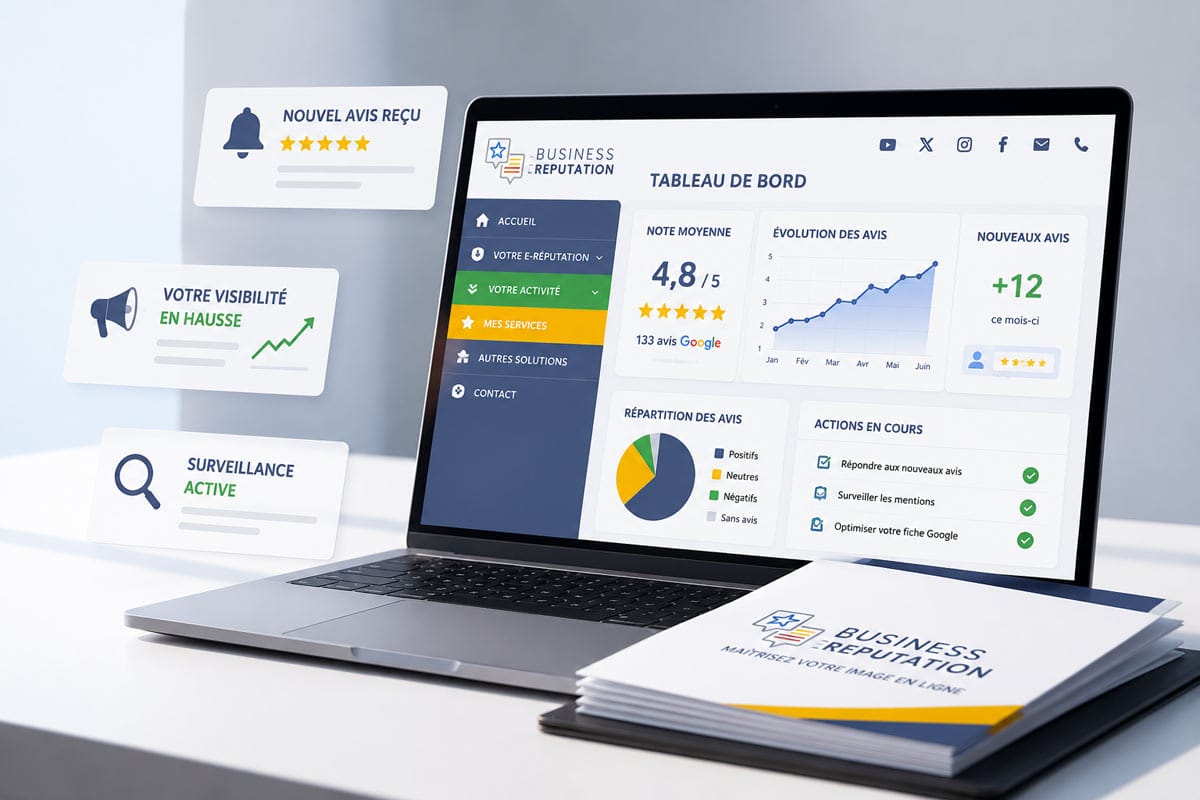
Para los comercios con horarios complicados (apertura ininterrumpida, servicios variables), herramientas como Business E-réputation ofrecen funciones avanzadas. Su módulo «Horarios inteligentes» te permite programar cierres recurrentes (como los días festivos) y enviar notificaciones automáticas a los clientes. Una cadena de panaderías de Île-de-France ha conseguido así reducir sus errores de visualización en un 90 % en seis meses.
Por último, para las empresas con varios puntos de venta, soluciones como Partoo o Guest Suite sincronizan los horarios en todas las plataformas (Google, Facebook, Apple Maps). ¿Cuál es su ventaja? Una única interfaz para gestionar toda tu presencia online. Una red de farmacias de la región de PACA ha conseguido así ahorrar 15 horas de trabajo al mes al centralizar su gestión.
las buenas prácticas para una gestión autónoma
Automatizar no significa perder todo el control. Estas son las reglas de oro para una gestión eficaz:
1. Nombra a alguien responsable: incluso en un equipo pequeño, hay que encargar a alguien que revise los horarios cada semana. Así, una peluquería de Lille evitó un problema al darse cuenta de que una actualización automática había borrado sus horarios del sábado.
2. Prepara a tu equipo: todos los empleados deben saber cómo informar de un error. Una tienda de ropa de París ha puesto en marcha un sistema de «vigilancia digital», en el que cada dependiente revisa la ficha de Google al llegar por la mañana.
3. Prueba con frecuencia: simula una búsqueda en Google desde distintos dispositivos (móvil, tableta, ordenador) para comprobar cómo se ve. Así, un restaurante de Niza descubrió que sus horarios no se mostraban bien en los iPhone, mientras que en Android se veían perfectamente.
4. Anota los cambios: lleva un registro de las modificaciones que hagas en tu ficha. Este documento, aunque sea breve, te permite rastrear el origen de un error. Así, un mecánico de Toulouse descubrió que un proveedor había cambiado sus horarios sin permiso.
Cómo comprueba Google tus horarios y por qué a veces puede fallar
Google no se limita a creer a pies juntillas la información que le das. El algoritmo cruza varias fuentes para comprobar que tus horarios sean coherentes:
– Datos de los usuarios: si varias personas indican que tu local está cerrado mientras que tú lo tienes marcado como «abierto», Google puede ignorar temporalmente tu configuración.
– Movimiento en los alrededores de tu dirección: gracias a los datos de geolocalización, Google analiza la actividad frente a tu local. Una caída brusca en el número de visitantes puede provocar una verificación.
– Sitios de terceros: Google revisa la información disponible en plataformas como PagesJaunes, TripAdvisor o tu propia página web. Una discrepancia entre estas fuentes y tu ficha puede generar un error.
Este sistema de verificación, aunque es muy sofisticado, no es infalible. Por ejemplo, a una cafetería de Estrasburgo le apareció «cerrado» en su ficha durante tres días porque un evento deportivo cercano había reducido la afluencia de clientes. El error se mantuvo hasta que el dueño le avisó manualmente a Google del problema.
Otro caso habitual: los locales situados en centros comerciales. A veces, a Google le cuesta distinguir los horarios de la tienda de los del centro comercial. Así, una tienda de deportes de Lyon mostró durante un mes los horarios del centro comercial, en lugar de los suyos, tras una actualización automática.
¿Qué hacer cuando Google no tiene en cuenta tus correcciones?
A pesar de tus esfuerzos, a veces Google no aplica tus cambios. Estos son los pasos que tienes que seguir:
1. Comprueba tu condición de propietario: solo la cuenta validada como propietaria puede realizar ciertas modificaciones. Si tienes varias cuentas, inicia sesión con la que haya sido validada por Google.
2. Espera 48 horas: los cambios pueden tardar hasta dos días en hacerse efectivos. Así, un artesano de Marsella evitó un susto innecesario al esperar un poco después de hacer un cambio.
3. Informa a Google del problema: a través del formulario de contacto específico, explica con detalle el error y aporta pruebas (fotos de tu local abierto, capturas de pantalla). Un restaurante de Burdeos resolvió su problema en 24 horas gracias a este método.
4. Usa las redes sociales: la cuenta @GoogleSmallBiz suele responder rápido a los problemas técnicos. Una panadería de Toulouse consiguió que le solucionaran el problema en 12 horas al tuitearlo con el hashtag #GoogleMyBusiness.
¿Por qué Google muestra «abierto» si ya he actualizado mis horarios?
Google utiliza varias fuentes para verificar tus horarios, como las notificaciones de los usuarios y los datos de geolocalización. Si estas fuentes entran en conflicto con tu configuración, el algoritmo puede ignorar temporalmente tus cambios. Espera 48 horas y compruébalo desde un navegador en modo incógnito. Si el error persiste, informa del problema a través del formulario de contacto de Google Business Profile.
¿Cómo puedo evitar que mi ficha muestre horarios erróneos durante las vacaciones?
Para cierres de menos de 7 días, usa la opción «horarios excepcionales» en tu Google Business Profile. Para cierres más largos, activa la opción «cerrado temporalmente». Programa estos cambios con al menos una semana de antelación y avisa en tus otros canales (página web, redes sociales) para evitar confusiones.
¿Afecta a mi posicionamiento en los buscadores cerrar temporalmente mi ficha?
Un cierre temporal puede afectar un poco a tu visibilidad, pero mucho menos que una ficha con información errónea. Google da prioridad a los establecimientos que proporcionan datos fiables. Asegúrate de volver a activar tu horario habitual en cuanto vuelvas a abrir para minimizar el impacto. Un estudio de Moz muestra que los establecimientos que gestionan correctamente sus cierres temporales recuperan su posición inicial en un plazo de 2 a 4 semanas.
¿Qué hago si alguien cambia mis horarios sin mi consentimiento?
Inicia sesión ahora mismo en tu perfil de Google Business Profile y vuelve a poner los horarios correctos. Activa las alertas para que te avisen si hay algún cambio. Si el problema sigue sin resolverse, informa de ello a Google a través del formulario de contacto, indicando que los cambios se han hecho sin tu permiso. En casos graves, puedes solicitar una revisión manual de tu ficha.
¿Cómo puedo comprobar que mis horarios se muestran bien en todas partes?
Haz una búsqueda en Google desde distintos dispositivos (móvil, tableta, ordenador) usando el modo incógnito. Comprueba también cómo aparece en Google Maps y en los asistentes de voz, como Google Assistant. Para una comprobación completa, pide a tus amigos o compañeros de trabajo que busquen tu local desde sus propios dispositivos.